Москва и область
Замена hdd в ноутбуке цена
Приедем за 2 часа, назовём точную цену до начала работ и дадим гарантию до 1 года.
- 18 летна рынке
- 27 000обращений
- 1 000самая недорогая работа
От чего зависит цена
- Что именно вышло из строя
- Замена узла дороже, чем чистка или регулировка
- Запчасть
- Оригинальная дороже совместимой; наличие мастер проверяет на месте
- Доступ к узлу
- Встроенная техника требует демонтажа — это добавляет работы
- Состояние остального
- Если рядом изношен другой узел, мастер скажет об этом до ремонта
Вилка по этому направлению: точную цену мастер называет на месте, до начала работ. Выезд и диагностика бесплатные в любом случае.
Цены на ремонт ноутбуков
- Выезд мастерабесплатно
- Установка SSD или оперативной памяти1 000
- Установка или переустановка Windows1 000
- Чистка системы охлаждения и замена термопасты1 000
- Замена клавиатуры1 500
- Замена экрана (матрицы) ноутбука1 500
- Замена разъёма питания2 000
- Замена петель и элементов корпуса2 000
- Ремонт после падения с трещиной корпуса2 500
- Ремонт цепи питания на материнской плате3 000
- Восстановление после залития3 500
Цена за работу мастера. Выезд и диагностика бесплатно, в любом случае. Даже если вы откажетесь от ремонта, платить не нужно. Ставим оригинальные запчасти либо качественные совместимые аналоги. Что именно и за сколько, мастер согласует с вами до установки.
Мастера по ремонту ноутбуков
Каждый закреплён за своей техникой. Цену мастер называет после диагностики и до начала работ.
- Максим Лебедев15 лет опыта
Ремонт ноутбуков ASUS, Acer, Lenovo, HP, Dell; замена экранов, клавиатур, разъёмов питания, систем охлаждения.
- Артём Беляев13 лет опыта
Ремонт техники Apple — MacBook Air, MacBook Pro, iMac, Mac mini.
- Павел Крылов17 лет опыта
Сложный ремонт материнских плат ноутбуков и компьютеров.
- Евгений Зайцев11 лет опыта
Windows, программный ремонт компьютеров и ноутбуков.
- Денис Громов16 лет опыта
Восстановление данных с HDD, SSD, флешек и ноутбуков.
- Кирилл Тихонов10 лет опыта
Игровые ноутбуки и компьютеры ASUS ROG, MSI, Lenovo Legion, Acer Predator.
- Михаил Корнеев14 лет опыта
Универсальный ремонт ноутбуков, компьютеров, MacBook, моноблоков и компьютерной периферии.
Время от времени возникает необходимость замены жесткого диска (HDD) в ноутбуке. Причиной этому может служить несколько факторов, включая физическое повреждение, техническую неисправность или желание повысить производительность устройства. Компания Готово Сервис специализируется на замене HDD в ноутбуках различных марок и моделей, предлагая своим клиентам высококачественные услуги.
Цена на замену HDD в ноутбуке зависит от нескольких факторов, включая марку и модель ноутбука, емкость и тип жесткого диска, а также сложность процесса его установки. Специалисты нашего сервисного центра проведут диагностику вашего ноутбука и подберут оптимальное решение для замены HDD, учитывая ваши индивидуальные требования и бюджет.
Замена HDD в ноутбуке может быть необходимой по следующим причинам:
1. Физическое повреждение:
Жесткий диск в ноутбуке может быть поврежден в результате случайного падения, удара или другого повреждения устройства. В таких случаях замена HDD является необходимой мерой для восстановления работы ноутбука.
2. Техническая неисправность:
Плохая работа HDD может быть вызвана техническими неисправностями, такими как сбои в работе диска, ошибки чтения и записи, поврежденные секторы и прочие проблемы. Замена HDD позволит устранить эти проблемы и восстановить нормальную работу ноутбука.
3. Увеличение производительности:
Если ваш ноутбук работает медленно и отзывчивость приложений заметно снижена, замена HDD на более быстрый и емкий диск может значительно улучшить производительность устройства. SSD (твердотельный накопитель) обеспечит более быструю загрузку операционной системы и приложений, увеличит скорость работы и сократит время доступа к данным.
В итоге, замена HDD в ноутбуке — это действие, которое может быть необходимым как для восстановления работоспособности устройства после повреждения, так и для улучшения его производительности. Компания Готово Сервис готова предоставить вам профессиональные услуги по замене HDD в вашем ноутбуке, гарантируя качество работы и индивидуальный подход к каждому клиенту. Свяжитесь с нами и получите консультацию наших специалистов прямо сейчас!
Замена HDD в ноутбуке — быстро и недорого!
В современном мире ноутбуки стали неотъемлемой частью нашей жизни. Они используются как для работы, так и для развлечений. Но что делать, если ваш ноутбук стал работать медленно и загружается бесконечно долго? Возможно, проблема кроется в устаревшем жестком диске HDD.
Замена HDD в ноутбуке — это простой и эффективный способ решить проблему с загрузкой и ускорить работу устройства. Новый HDD с более высокой скоростью чтения и записи данных значительно повысит производительность вашего ноутбука. Более того, замена жесткого диска сегодня доступна каждому, так как это процедура, которую можно выполнить быстро и недорого.
- Быстро: опытные специалисты заменят HDD в вашем ноутбуке в кратчайшие сроки, чтобы вы снова могли пользоваться своим устройством без задержек и зависаний.
- Недорого: цены на замену HDD в ноутбуке обычно доступны каждому, и они зависят от модели ноутбука и объема нового жесткого диска. Вы можете выбрать вариант, который подходит именно вам по цене и характеристикам.
При замене HDD в ноутбуке также обратите внимание на то, чтобы сохранить все ваши данные. Профессионалы в области ремонта бытовой техники помогут вам перенести все важные файлы и программы на новый жесткий диск, чтобы вы не потеряли ничего ценного.
Почему может потребоваться замена HDD?
Неисправности и физические повреждения. Хотя HDD является довольно надежным устройством, оно все же подвержено возможным неисправностям. Некачественные комплектующие, износ деталей или попадание пыли и посторонних предметов могут привести к неполадкам и поломкам, требующим замены HDD. Также физические повреждения, вызванные падением или ударом ноутбука, могут повредить жесткий диск и сделать его непригодным к использованию.
- Ошибка в работе операционной системы.
- Устаревшее оборудование.
- Перегрев или избыточное питание.
Ошибка в работе операционной системы. В некоторых случаях, проблемы с хранением и доступом к данным на HDD могут быть вызваны ошибками в работе операционной системы. Некорректная установка программ или драйверов, вредоносные программы или сбои в системе могут повлечь за собой повреждение файловой системы или потерю данных.
Устаревшее оборудование. Как и все компоненты компьютера, HDD также имеет срок службы и может стать устаревшим. Новые версии HDD обычно обладают большей скоростью чтения и записи данных, более высокой емкостью и другими улучшениями. Поэтому пользователи могут захотеть заменить свой старый HDD на более современную модель, чтобы улучшить производительность и емкость своего ноутбука.
Перегрев или избыточное питание. Неконтролируемый перегрев или питание HDD может привести к тому, что оно перестает работать корректно или даже выйти из строя. Перегрев может быть вызван недостаточным воздушным потоком, плохой охлаждением системы или высокой температурой окружающей среды. Избыточное питание может произойти, если компьютер подключен к нестабильной или несовместимой с HDD электрической сети.
Как определить, что нужна замена HDD?
В ноутбуках важную роль играет жесткий диск (HDD), который отвечает за хранение и доступ к данным. Однако со временем он может выйти из строя и требовать замены. Как определить, что нужна замена HDD, и на что обратить внимание при возможной неисправности?
Первым признаком проблем с жестким диском может быть медленная работа ноутбука. Если ваш компьютер загружается долго, программы открываются медленно и вообще система работает нестабильно, это может указывать на проблемы с HDD. Также стоит обратить внимание на появление ошибок или сбоев при доступе к файлам и папкам, а также на возникновение шумов и стуков изнутри ноутбука.
- Медленная загрузка и работа ноутбука
- Ошибки при доступе к файлам и папкам
- Шумы и стуки изнутри ноутбука
Какие проблемы может вызывать неисправный HDD?
Неисправности жесткого диска (HDD) в ноутбуке могут привести к серьезным проблемам и снижению производительности системы. Неисправные HDD вызывают множество нежелательных эффектов, которые затрагивают работу самого диска, а также всей системы в целом.
Одной из основных проблем, вызываемых неисправным HDD, является ухудшение производительности и медленная загрузка операционной системы. Неисправность HDD может вызывать задержки при чтении и записи данных, что влечет за собой длительное время загрузки операционной системы и приложений. Это может быть особенно заметно при запуске тяжелых задач или работе с мультимедийным контентом.
- Потеря данных и неработоспособность: Неисправный HDD может привести к потере данных, что может быть катастрофическим, если на диске хранятся важные файлы или документы. Кроме того, неисправный HDD может привести к полному нерабочему состоянию ноутбука, что потребует замены диска и установки операционной системы с нуля.
- Повреждение файловой системы: Неисправный HDD может повредить файловую систему, что может привести к ошибкам при чтении и записи данных. Это может проявиться как неправильное отображение файлов и папок, так и ошибки при сохранении документов.
- Возникновение ошибок и сбоев системы: Неисправный HDD может вызывать постоянные ошибки и сбои в работе операционной системы. Это может проявиться в виде вылетов программ, зависания системы или непредсказуемого поведения компьютера в целом.
Внимательное наблюдение за состоянием HDD и своевременное вызов мастера может помочь избежать этих проблем и сохранить ноутбук в исправном состоянии.
Какие данные могут быть потеряны при замене HDD?
Замена жесткого диска (HDD) в ноутбуке может потенциально привести к потере значительного объема данных. При этом в первую очередь следует подумать о личных файлов. Все фотографии, видео, документы и другие ценные и личные материалы, хранящиеся на старом HDD, могут быть безвозвратно утеряны при неправильной или неаккуратной замене.
Очень важно предварительно создать резервные копии всех важных файлов и папок с помощью внешнего накопителя данных или облачного хранилища, чтобы избежать потери информации при замене HDD. Потеря данных нежелательна как для личного использования, так и для бизнеса, поскольку это может привести к значительным негативным последствиям и потере времени на восстановление.
Кроме личных файлов, также следует учитывать, что при замене HDD могут потеряться различные программы и настройки. Системные файлы, установленные программы, а также все пользовательские настройки и предпочтения могут быть утрачены при замене жесткого диска. Поэтому перед заменой рекомендуется сохранить список всех установленных программ и настроек, чтобы позже можно было восстановить систему как можно более точно.
В целом, чтобы минимизировать потерю данных при замене HDD, рекомендуется предварительно создать резервные копии всех важных файлов и папок, а также сохранить список установленных программ и настроек. Это поможет избежать стресса и негативных последствий, связанных с потерей данных при замене жесткого диска.
Что такое SSD и почему это лучшая альтернатива HDD?
Одним из основных преимуществ SSD является его высокая скорость работы. За счет отсутствия механических деталей, время доступа к данным существенно сокращается, что делает загрузку операционной системы и запуск приложений намного быстрее по сравнению с HDD. Кроме того, скорость записи и чтения данных на SSD также значительно превосходит HDD, что особенно важно при работе с большими файлами и многозадачности.
Еще одно преимущество SSD — это его надежность. В отличие от HDD, у которого есть механические детали, которые могут выйти из строя из-за ударов или экстремальных условий, SSD не имеет подвижных частей, что делает его более долговечным и устойчивым к внешним воздействиям. Кроме того, SSD не подвержен эффекту фрагментации, который может снижать производительность HDD со временем.
SSD также более тихий и энергоэффективный, поскольку не требует постоянного вращения дисков и использует меньше электроэнергии в обычном режиме работы.
Несмотря на все эти преимущества, стоит отметить, что сравнительно высокая стоимость по сравнению с HDD может быть недостатком SSD для некоторых пользователей. Однако цена на SSD постоянно снижается, и сейчас уже можно найти доступные и надежные модели.
В целом, если вы ищете улучшение производительности своего ноутбука, замена HDD на SSD является одним из лучших вариантов. Быстрая работа, надежность и энергоэффективность делают SSD отличным выбором для всех, кто хочет повысить производительность своего устройства.
Преимущества замены HDD на SSD в ноутбуке
Быстродействие: SSD намного быстрее, чем HDD. Загрузка операционной системы, запуск приложений и доступ к данным становятся значительно быстрее и плавнее. Это особенно важно для ноутбуков, где время включения и перезагрузки должно быть минимальным, чтобы обеспечить мобильность и удобство использования.
- Повышенная скорость передачи данных: SSD диски позволяют передавать и читать данные со значительно большей скоростью, благодаря своей архитектуре на основе флэш-памяти. Это означает, что файлы будут открываться и сохраняться быстрее, что повышает продуктивность работы и сокращает время ожидания.
- Улучшенная надежность: SSD не имеют подвижных частей, что делает их более надежными и отказоустойчивыми в сравнении с HDD. Отсутствие подвижных частей также означает, что SSD диски более устойчивы к ударам и вибрации, что делает их помощником при использовании ноутбука в пути.
- Экономия энергии: SSD требует меньше энергии для работы, по сравнению с HDD. Это не только продлевает время автономной работы ноутбука, но и снижает его тепловыделение, что ведет к увеличению срока службы батареи и снижению шума работы ноутбука.
В итоге, замена HDD на SSD в ноутбуке позволяет значительно повысить его производительность и улучшить работу с данными. Быстродействие, улучшенная надежность, экономия энергии и ускоренная передача данных делают SSD идеальным вариантом для современных ноутбуков, которые стремятся к оптимальной производительности и высокой мобильности.
Какие бывают типы подключения HDD и SSD?
При замене жесткого диска (HDD) в ноутбуке на твердотельный накопитель (SSD), важно учесть правильный тип подключения. Существуют различные типы подключения, которые определяют совместимость диска с материнской платой ноутбука.
Один из наиболее распространенных типов подключения — Serial ATA (SATA). SATA — это стандартный интерфейс для подключения жестких дисков и SSD. Он обеспечивает высокую скорость передачи данных и совместим с большинством современных ноутбуков. Внешне SATA подключается через прямоугольный разъем с маленькими контактами.
Если ваш ноутбук более старый или имеет узкий профиль, то у него может быть интерфейс mini-SATA (mSATA) или улучшенная версия — M.2. Эти типы подключения позволяют существенно сократить габариты накопителя и при этом обладают высокой скоростью передачи данных. mSATA и M.2 имеют различные формы, но они оба выполнены в виде карты, которую можно подключить к материнской плате ноутбука.
- SATA: один из наиболее распространенных и стандартных типов подключения для HDD и SSD в большинстве современных ноутбуков.
- mSATA: узкий профиль и меньшие размеры делают его идеальным для старых или ультрабуков.
- M.2: форм-фактор, который сочетает в себе высокую скорость передачи данных и компактные размеры, позволяющие установить его в различные типы ноутбуков.
Перед покупкой нового SSD для замены HDD в ноутбуке, рекомендуется проверить тип подключения вашей материнской платы. Обратитесь к документации ноутбука или производителю для получения точной информации о совместимости и подходящих типах подключения для вашего устройства.
Какова цена замены HDD в ноутбуке?
Стоимость замены HDD в ноутбуке складывается из нескольких компонентов. Во-первых, это стоимость самого жесткого диска, который будет установлен в ноутбук. Во-вторых, это оплата работы специалиста по замене комплектующих и проведению всех необходимых манипуляций. Кроме того, в стоимость может включаться маржа ремонтной компании.
В среднем, цена на замену HDD в ноутбуке зависит от поломки, и мастер называет её после бесплатной диагностики. Отличие в цене может быть связано с различными факторами: брендом и моделью ноутбука, ёмкостью и типом нового HDD, уровнем сложности замены, а также географическим положением сервисного центра. Для точного определения стоимости лучше обратиться в ремонтную компанию для получения конкретной оценки работ.
Для примера, ниже приведена таблица с примерными ценами на замену HDD в ноутбуках нескольких популярных брендов:
| Бренд | Модель | Цена замены HDD |
|---|---|---|
| Asus | X550 | 2500 рублей |
| Lenovo | IdeaPad 330 | 3500 рублей |
| HP | Pavilion 15 | 4000 рублей |
| Dell | Inspiron 15 | назовём после осмотра |
Срок службы нового HDD в ноутбуке
Средний срок службы нового HDD в ноутбуке составляет от 3 до 5 лет. Однако, это значение может меняться в зависимости от природы использования ноутбука и самого диска. Если ноутбук используется интенсивно и работает много часов в день, то срок службы может быть сокращен. Ноутбуки, которые используются для игр или видеомонтажа, могут оказывать дополнительную нагрузку на жесткий диск и сокращать его срок службы.
Чтобы увеличить срок службы нового HDD, необходимо учитывать следующие факторы:
- Качество и бренд жесткого диска. Известные и надежные производители дисков обычно предлагают долговечные и надежные модели, которые могут прослужить дольше;
- Охлаждение ноутбука. Процессоры и жесткие диски генерируют много тепла, поэтому наличие хорошей системы охлаждения позволяет уменьшить нагрузку на жесткий диск и продлить его срок службы;
- Профилактическое обслуживание. Регулярная чистка ноутбука и установка последних программных обновлений помогут предотвратить возможные проблемы, которые могут повлиять на работу HDD;
- Система резервного копирования. Создание системы резервного копирования позволяет сохранить данные в случае выхода из строя жесткого диска, таким образом улучшая безопасность и защищая важные файлы.
Учитывая эти факторы, возможно продлить срок службы нового HDD в ноутбуке и минимизировать возможность его выхода из строя. Однако, необходимо помнить, что даже с соблюдением всех рекомендаций, срок службы жесткого диска может оказаться короче, чем предполагается, поэтому регулярное резервное копирование данных является неотъемлемой частью обеспечения защиты информации.
Как происходит замена HDD в ноутбуке?
Перед заменой HDD важно сохранить все данные, хранящиеся на старом диске. Для этого специалисты создают резервную копию всех файлов и программ, которые позднее могут быть восстановлены на новом диске. Также перед заменой проводятся специальные диагностические тесты, чтобы убедиться, что проблема действительно связана с неисправностью HDD.
Процесс замены HDD включает следующие шаги:
- Выключение и отключение ноутбука от источника питания;
- Снятие задней крышки ноутбука и удаление батареи для доступа к жесткому диску;
- Отсоединение кабелей и шлейфов, которые связаны с HDD;
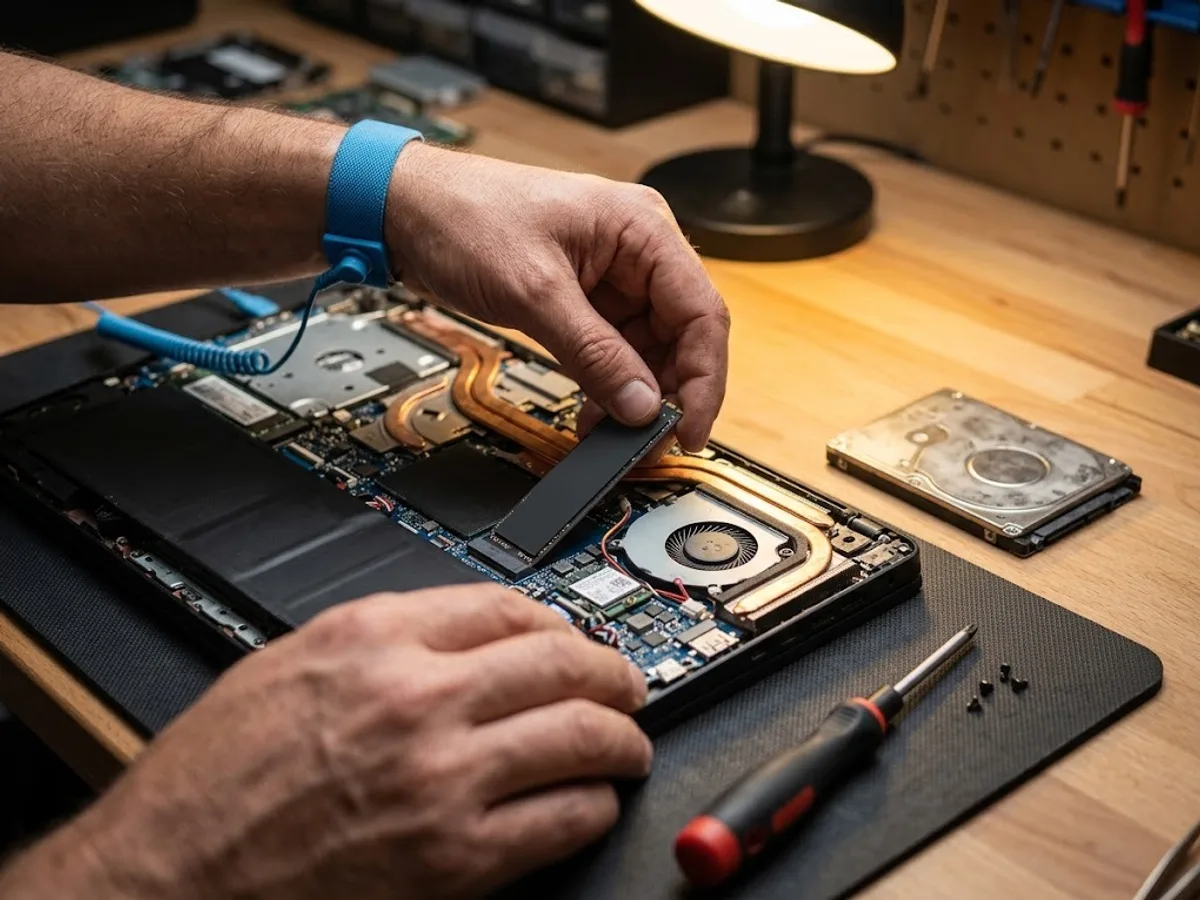
- Извлечение старого диска из ноутбука;
- Установка нового HDD в отведенное для него место;
- Подключение кабелей и шлейфов к новому диску;
- Возврат батареи и закрытие задней крышки ноутбука;
- Загрузка ноутбука и установка операционной системы с использованием резервной копии данных.
Почему выбирают нас для замены HDD в ноутбуке?
- Экономия времени и денег: Наша команда обеспечивает быструю и эффективную замену HDD, что позволяет нашим клиентам экономить время и избегать дополнительных затрат на покупку нового ноутбука.
- Профессиональное обслуживание: Наша команда экспертов обладает всеми необходимыми навыками и знаниями для проведения качественной замены HDD, что гарантирует безопасность и долговечность вашего ноутбука.
Как связаться с нами для замены HDD в ноутбуке?
- Позвоните по указанному на сайте телефону и проконсультируйтесь с нашими менеджерами.
- Заполните форму обратной связи на нашем сайте, указав свои контактные данные. Мы свяжемся с вами в ближайшее время для уточнения всех деталей и записи на ремонт.
Если вам необходима замена HDD в ноутбуке, не откладывайте этот важный шаг. Свяжитесь с нами уже сегодня и получите профессиональную помощь по доступной цене. Наш сервисный центр Готово Сервис всегда рад помочь вам с ремонтом бытовой техники!
Смежные поломки и работы — на странице что чиним в ноутбуках. Рядом: переустановка Windows на ноутбуке.
Вызвать мастера для ноутбука
Оставьте номер — перезвоним, уточним симптом и согласуем время выезда. Если удобнее голосом, позвоните сами.
+7 (495) 137-61-36