Москва и область
Ноутбук не видит жёсткий диск
Мастер приедет, проверит BIOS, режим контроллера, шлейф и сам накопитель, поставит новый SSD и систему на месте. Диагностика бесплатная.
- 18 летна рынке
- 27 000обращений
- 1 000самая недорогая работа
Цены на ремонт ноутбуков
- Выезд мастерабесплатно
- Установка SSD или оперативной памяти1 000
- Установка или переустановка Windows1 000
- Чистка системы охлаждения и замена термопасты1 000
- Замена клавиатуры1 500
- Замена экрана (матрицы) ноутбука1 500
- Замена разъёма питания2 000
- Замена петель и элементов корпуса2 000
- Ремонт после падения с трещиной корпуса2 500
- Ремонт цепи питания на материнской плате3 000
- Восстановление после залития3 500
Цена за работу мастера. Выезд и диагностика бесплатно, в любом случае. Даже если вы откажетесь от ремонта, платить не нужно. Ставим оригинальные запчасти либо качественные совместимые аналоги. Что именно и за сколько, мастер согласует с вами до установки.
Что мы гарантируем
Ноутбук не видит диск в трёх разных ситуациях: не загружается и пишет, что загрузочного устройства нет; загружается, но пропал второй диск; или установщик Windows показывает пустой список дисков. Причины у них разные, и в двух случаях из трёх накопитель исправен.
Установщик Windows не видит SSD
Частая история с ноутбуками на процессорах Intel последних поколений. Накопитель подключён через контроллер Intel в режиме RST или VMD, и стандартный установщик Windows без драйвера этого контроллера диск не показывает. Диск при этом виден в BIOS. Решения два: подложить при установке драйвер Intel Rapid Storage Technology с сайта производителя ноутбука или переключить режим контроллера в BIOS на AHCI. Второе делают только перед чистой установкой: на уже установленной системе смена режима даёт синий экран при загрузке.
Пропал второй диск
Если ноутбук загружается, а второго накопителя в проводнике нет, откройте «Управление дисками» правой кнопкой по кнопке «Пуск».
- Диск виден как «Не проинициализирован» или «Не распределена». Новый накопитель, который никто не размечал. Его инициализируют и создают раздел, это пять минут.
- Раздел есть, буквы нет. Назначьте букву правой кнопкой по разделу.
- Диска нет в списке совсем. Он не определяется на уровне железа: разъём, шлейф или сам диск.
Не загружается, в BIOS диска нет
В тонких ноутбуках диск на 2,5 дюйма подключается не жёстким разъёмом, а плоским гибким шлейфом. Шлейф перетирается и трескается от вибрации и открывания корпуса, и диск начинает пропадать то при загрузке, то в работе, а потом не определяется совсем. Сам диск на другом компьютере при этом работает. Меняется шлейф, а не диск.
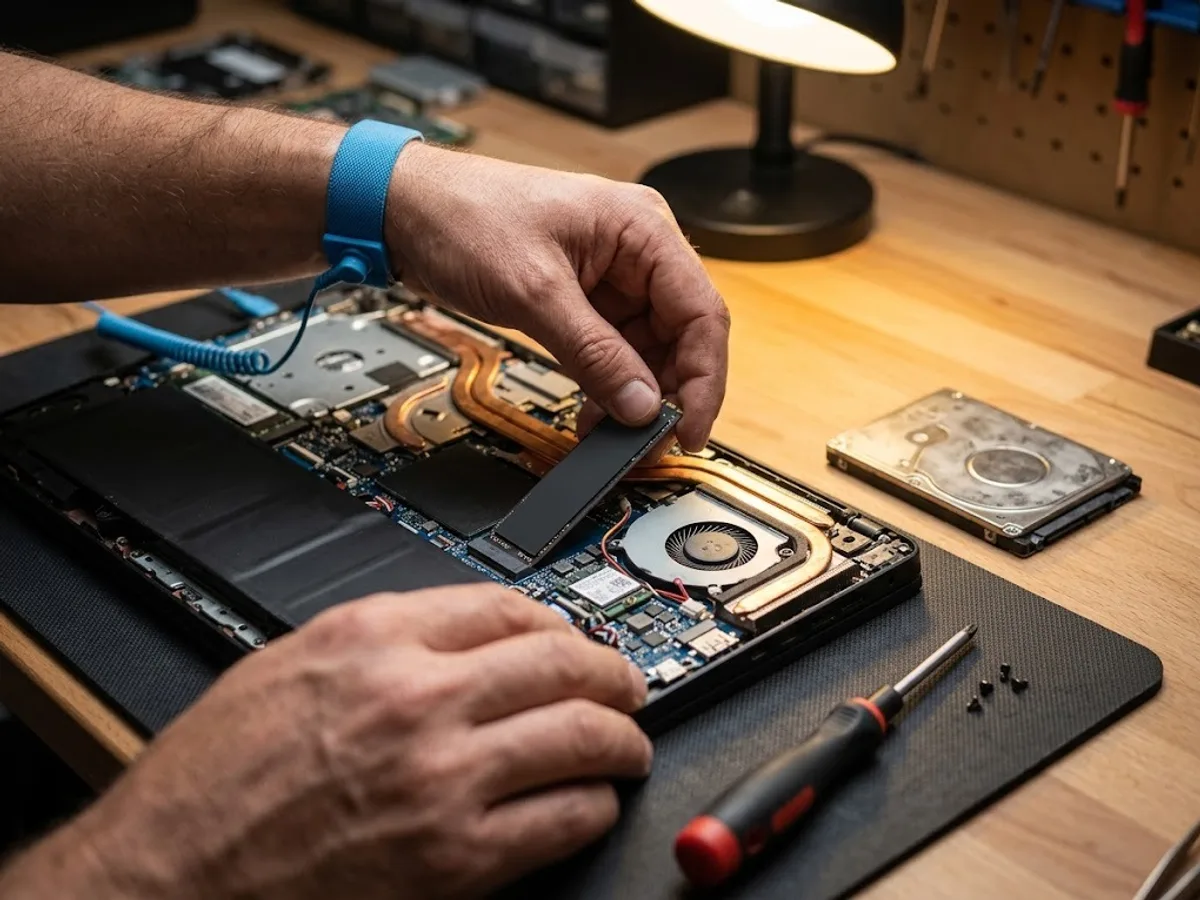
Планка M.2 после падения ноутбука или после чистки иногда выходит из разъёма наполовину, если не затянут фиксирующий винт. Снаружи этого не видно, внутри видно сразу.
Если ноутбук падал включённым с обычным жёстким диском, диск мог пострадать сам: головки задевают пластины. Признак — тихие щелчки или скрежет при включении. Если на таком диске нужные файлы, больше его не включайте.
Что делает мастер и сколько это стоит
Мастер проверяет, видит ли диск BIOS, режим контроллера, разъём и шлейф, и проверяет сам накопитель на другом устройстве. Выезд и диагностика бесплатны, работа по прайсу Москвы:
- поставить новый SSD вместо умершего диска или вторым накопителем: установка SSD или оперативной памяти, 1 000 ₽, подробнее — установка SSD в ноутбук;
- установить систему на новый диск с драйверами контроллера: установка или переустановка Windows, 1 000 ₽;
- снять файлы со щёлкающего или не определяющегося диска: восстановление данных с диска, 2 000 ₽.
Цену шлейфа диска мастер называет после вскрытия: он подбирается по модели ноутбука. Цены на сами накопители разобраны на странице замена жёсткого диска на ноутбуке. Если не определяются флешки, это другой случай: ноутбук не видит флешку.
Если диск виден, а Windows всё равно не стартует или просит ключ BitLocker: ноутбук не загружается.
Не хотите разбираться сами? Вызовите мастера
Наши мастера работают в Москве и области, Санкт-Петербурге и ещё в одном городе. Выберите свой — заявку примут местные мастера.- 0выезд и диагностика
- За 2 часаприедет мастер
Частые вопросы
Установщик Windows не показывает SSD, а BIOS его видит.
Диск то пропадает, то появляется.
Ноутбук упал, диск щёлкает и не определяется.
Сколько стоит, если ноутбук не видит диск?
Отзывы о ремонте ноутбука
Все отзывы- Алексей П.Оценка 5 из 5
Понравилось, что Денис сначала оценил состояние жёсткого диска и вероятность восстановления данных, а уже потом предложил варианты работы.
Восстановление данных с HDD, SSD, флешек и ноутбуков мастер Денис Громов - Игорь В.Оценка 5 из 5
Ноутбук стал очень медленно работать и постоянно зависал. Максим проверил диск, обнаружил проблемы с HDD и предложил установить SSD. После переноса системы компьютер стал намного быстрее.
Ноутбук мастер Максим Лебедев - Людмила С.Оценка 4 из 5
На ноутбуке HP разбили экран. Максим заранее уточнил модель, привёз подходящую матрицу и заменил дисплей за один визит. Картинка отличная, никаких засветов.
Ноутбук HP мастер Максим Лебедев - Анастасия П.Оценка 4 из 5
Ремонтировали игровой ноутбук, который перестал видеть видеокарту. Мастер диагностировал проблему питания графического чипа и устранил её без замены всей платы.
Игровой ноутбук мастер Павел Крылов - Максим Ж.Оценка 5 из 5
Михаил ремонтировал ноутбук Lenovo после залития водой. Устройство вообще не включалось. После чистки и ремонта материнской платы ноутбук удалось полностью восстановить.
Ноутбук Lenovo мастер Михаил Корнеев - Евгений М.Оценка 5 из 5
Обращались с ноутбуком Lenovo, который стал выключаться во время работы. Мастер почистил систему охлаждения, заменил термопасту и вентилятор. Теперь ноутбук работает тихо и не перегревается.
Ноутбук Lenovo мастер Максим Лебедев
Вызвать мастера для ноутбука
Оставьте номер — перезвоним, уточним симптом и согласуем время выезда. Если удобнее голосом, позвоните сами.
+7 (495) 137-61-36